
Xのアカウントに仮ラベルがついてモチベーションちょっと下がり気味でした💦
やっとやる気が戻ってきたので更新再開します。
(なお、仮ラベルはまだ解除されいない模様)
今回は、raspberrypiのOS再インストール&NAS再設定の手順を自分用のメモも兼ねて残しておこうとおもいます。
↓私が使っているrasberrypi(昔は12,000円くらいでスターターキットが買えた)
※ 最近はRaspberry Piも高いので、遊ばせているPCがある場合はそちらでNAS構築するほうが安いと思います(いつか調べて記事にしたい)
以下は何でそんなことするに至ったかの話なので、そういうのどうでもいい方は
次の項目に飛んでください。
目的
↓の投稿でも少し話しているんですが、我が家はraspberrypiで自作NAS環境を構築しています。

音楽も自炊した電子書籍(PDF)も動画も全部ここに保存してます。
ただ、最近問題が。
iPadで音楽や動画を再生するにあたり、VLC Playerを利用しているのですが、
サーバーに直接アクセスできないんですよね。
ローカルファイルからNASをブラウザすればファイルは再生できるんですが、
ちょっと不便だし、出来ないまま放置しているのはなんか気持ち悪い。
そこで、raspberrypiOSのバージョンアップをしたら上手くいくかも?と思ったんですが
今度はupdateがエラーで上手くいかない。
格闘すること1時間…これ、再インストールした方が早いのでは?と思い立ったというわけです。
5年前からずっと更新していなかったのでいい機会だということにしておきます。
Raspberry Pi ImagerでOSセットアップ
色々なOSの選択肢があるとは思いますが、
インストールが一番簡単(だと思われる)raspberry pi OSを採用します。
Raspberry Pi Imagerのダウンロード&インストール
公式サイトから「Raspberry Pi Imager」をダウンロードし、PCにインストールします。

Raspberry Pi ImagerでOSインストール
最新のRaspberry Pi Imagerってすごいんですね。
これでほぼセットアップ終わるのはすごい…。
- SDカードをPCに接続し、初期化する
今回はもともと使っていたSDカードを引き続き使用するので、
Raspberrypiから抜いてPCに差します。
その後、「Raspberry Pi Imager」を起動し、「Erase」を選択し
SDカードを初期化します。
※ 新規のSDカードを使用する場合は不要です。リンク
※ PCにSDカードリーダーがない場合はリーダーを買いましょう。リンク - Raspberry Pi OSセットアップ
Device:Raspberry Pi 4
OS:Raspberry Pi OS (64-bit)
ストレージ:SDカード
カスタマイズ:以下の項目を決めて入力する。
①hostname:PCやiPad等からアクセスするのに使用する名前。
また、ネットワークに表示される名前。
②ログインID:Raspberry PiにログインするときのID。
③ログインPW:ログインIDのパスワード。
■ホスト名設定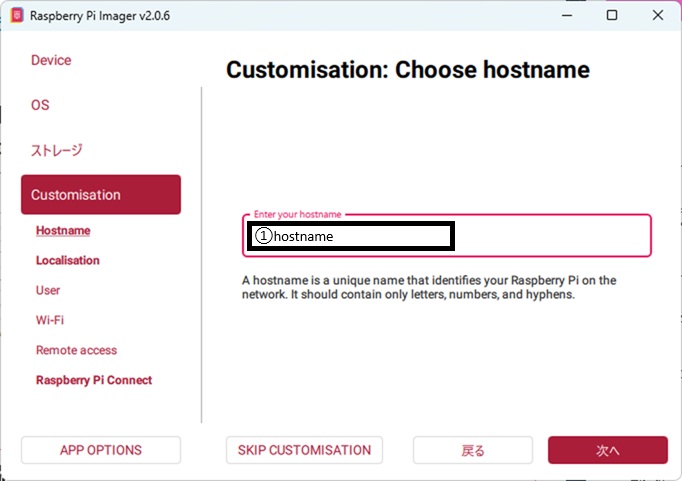
■ロケール設定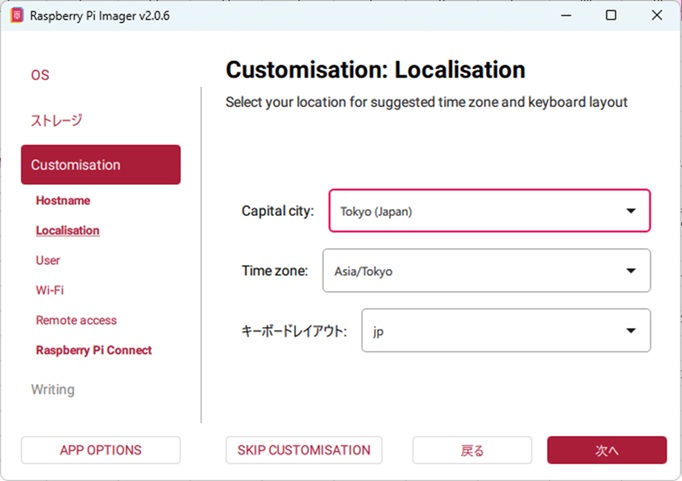
■ユーザー設定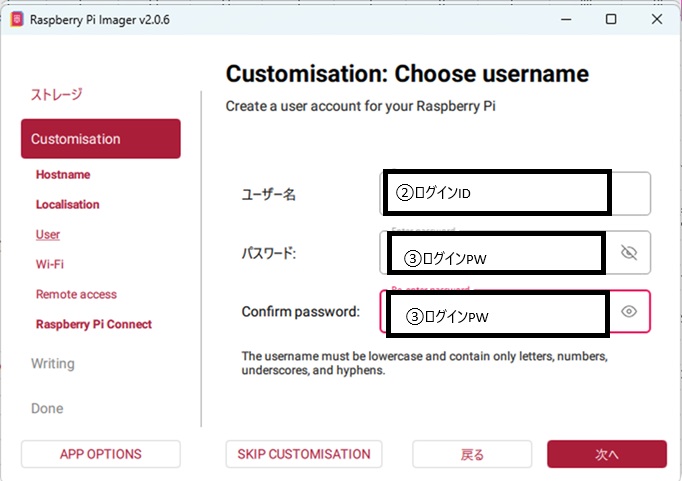
■Wi-Fi設定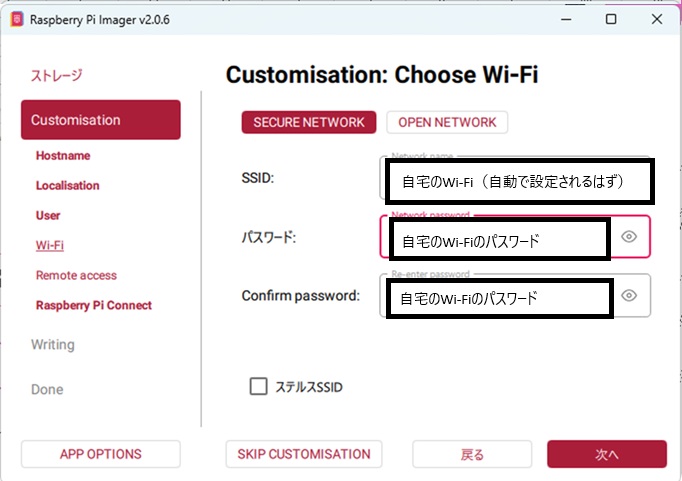
■SSH設定(一応SSHの設定もしておきます)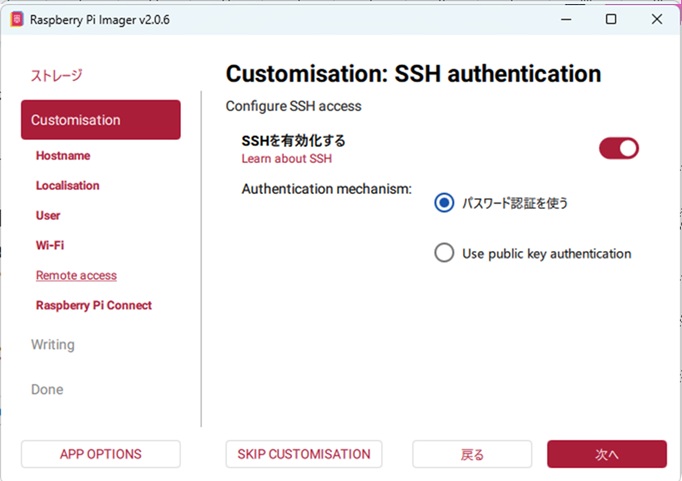
■Raspberry Pi Connect(一応設定しておきます)
Raspberry Pi Connectにログインして戻ってくると自動でtokenが設定されます。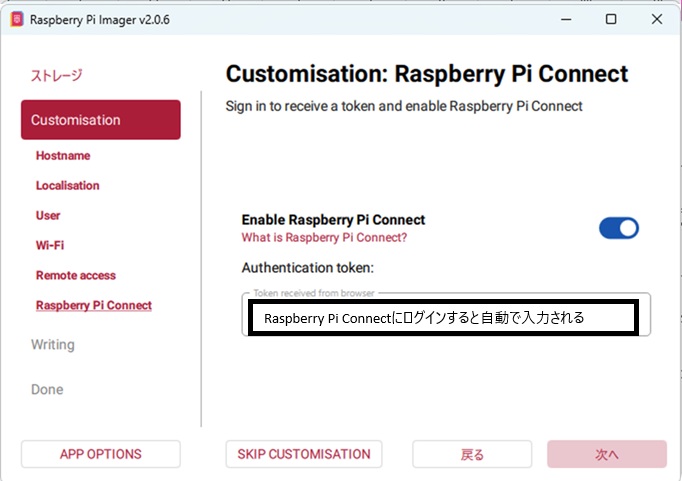
- SDカードに書き込み
Sambaのインストール
次はRaspberry PiでSambaをインストールします。
- Raspberry Piの立ち上げ
電源を切った状態のRaspberry Piに、書き込みが終わったSDカードを差し込みます。
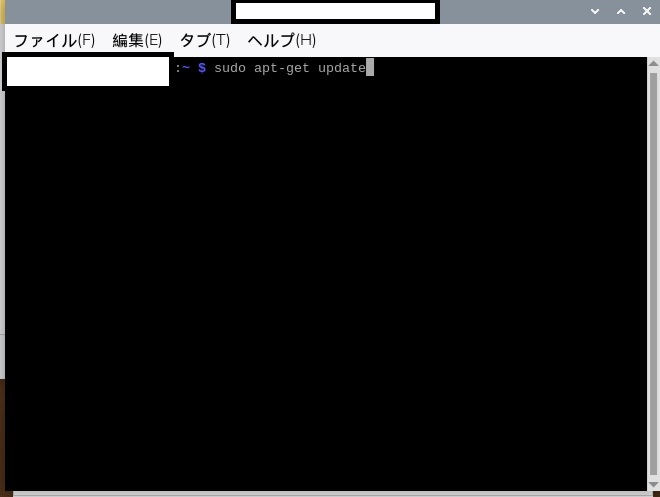
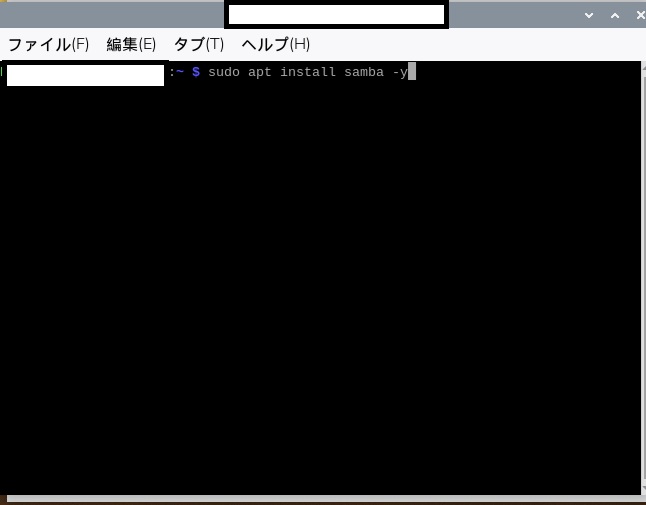
※ いったんHDは外しておきます。 - 下記のコマンドを実行し、Sambaをインストールします。
- sudo apt-get update
- sudo apt install samba -y
- sudo apt-get update
外付けHDDのマウント設定
外付けHDDはそのまま差しても使えますが、
NASとして使うためにはマウント設定をする必要があります。
- HDD取り付け
Rapberry PiにHDDをUSB接続します。
※ 独自の電源がないタイプだとRaspberry Piが不安定になる可能性があるので、
独自電源があるタイプを選んでください。
↓こういうのリンク - HDDの接続情報を確認する。
- sudo fdisk -l
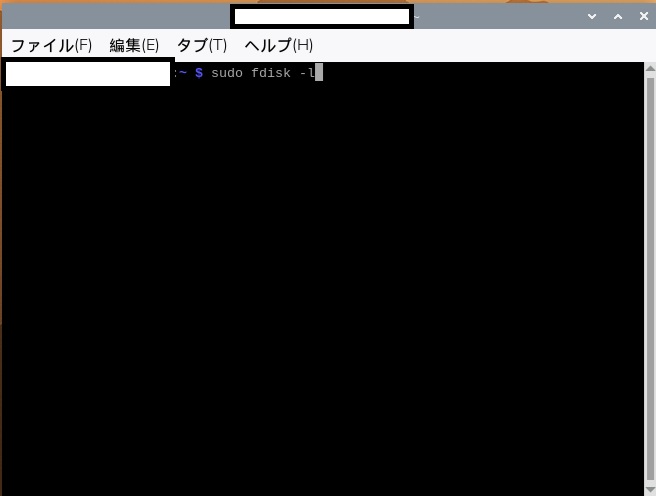
■実行結果
対象のHDDのDevice情報を確認(ここでは/dev/sdb1)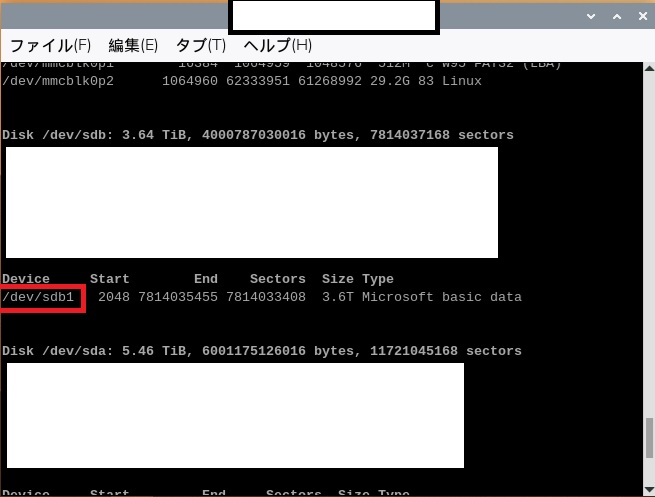
- sudo blkid /dev/**(↑で確認したDevice)
UUIDの値を確認する。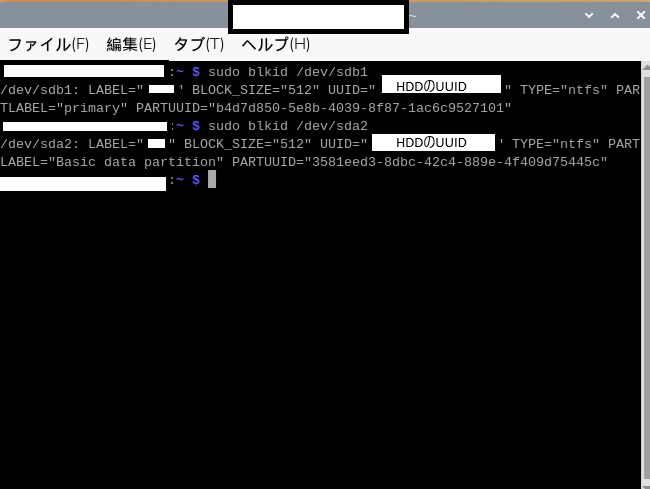
- sudo fdisk -l
- マウント先のディレクトリを作成する
- sudo mkdir 作成したいパス(任意)
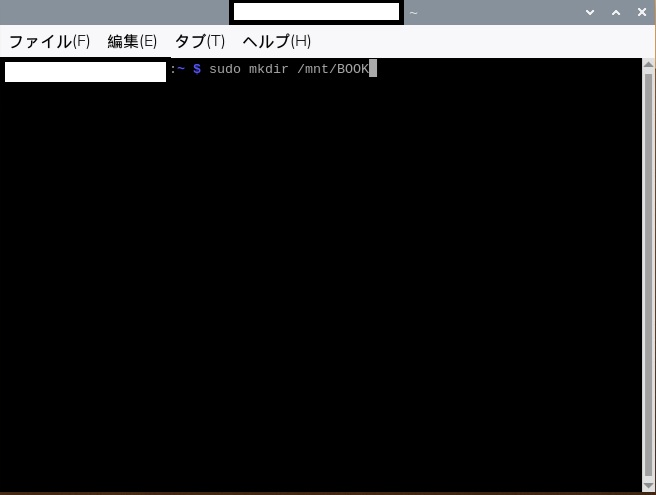
- sudo mkdir 作成したいパス(任意)
- マウント設定ファイルを更新
- sudo vi /etc/fstab
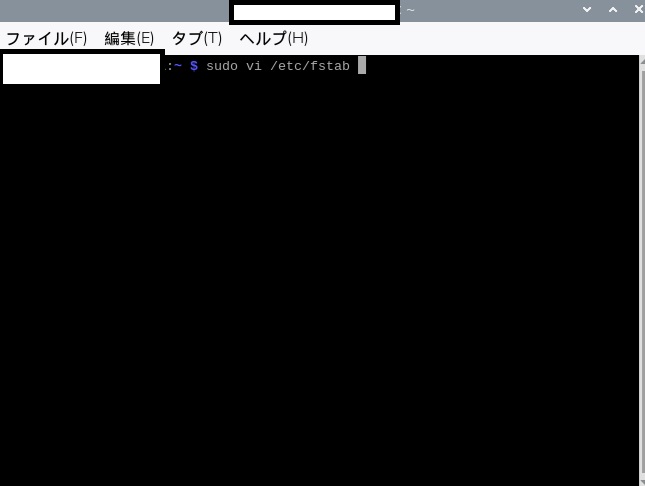
下記の行を追加して保存
UUID=”↑で取得したUUID” ↑で作成したマウントパス ntfs-3g defaults, nofail 0 0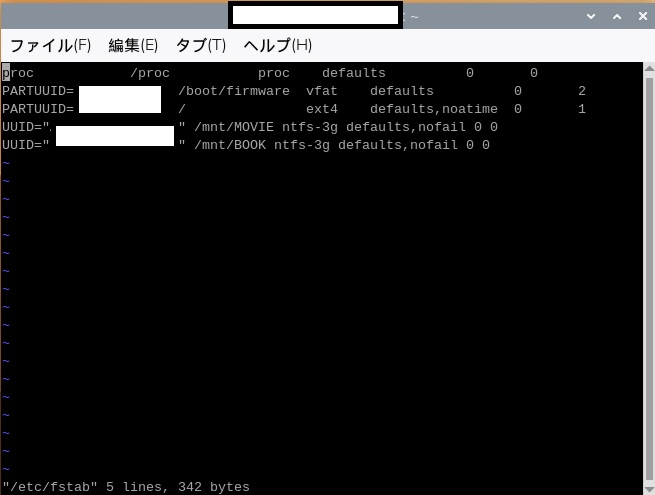
- sudo vi /etc/fstab
- 再起動
rebootコマンドで一度再起動します。
sambaの設定
マウントしたHDDをsambaで共有設定します。
- smb.confの退避
cp -p /etc/samba/smb.conf ./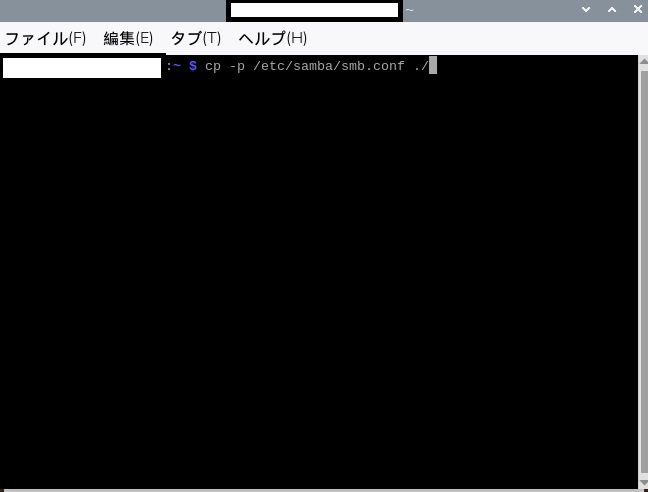
- smb.confの設定追加
sudo vi /etc/samba/smb.conf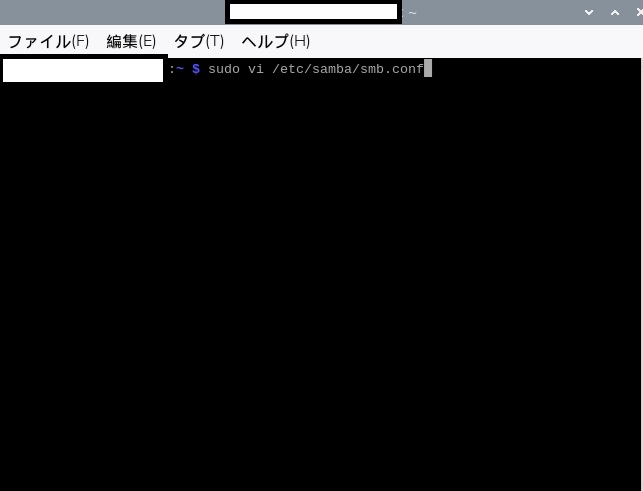
[NASで表示したい名称]
path = “↑でマウント先に指定したパス”
その他は使用方法に応じて設定
(子供が触るようになったら見直す予定)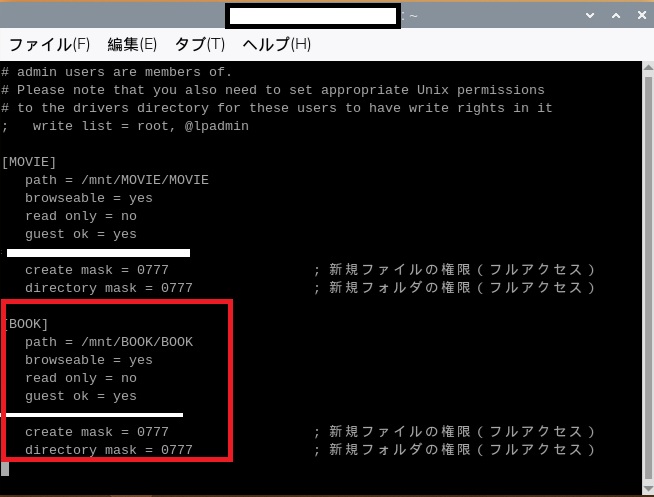
保存して閉じる
構文エラーがないか確認する
sudo testparm -s /etc/samba/smb.conf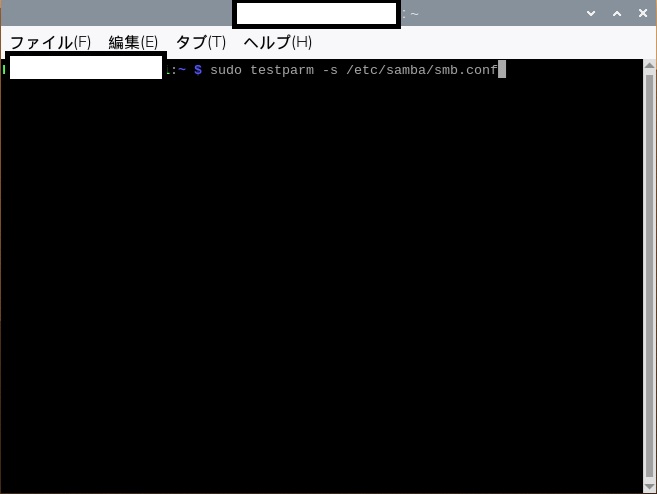
- NAS接続用ユーザーを作成
sudo adduser NAS接続用ユーザー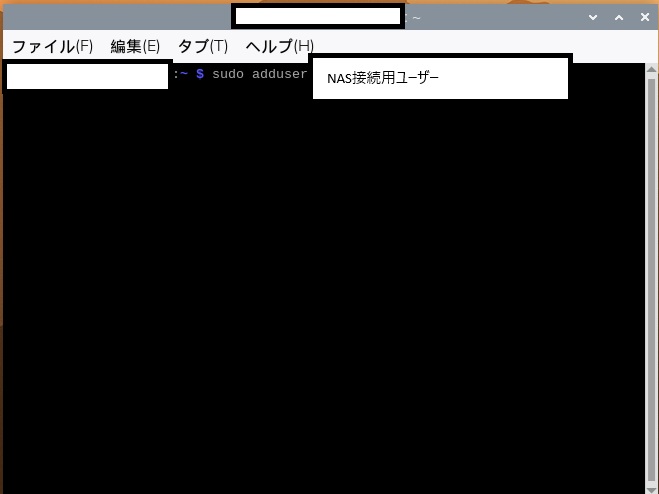
sudo smbpasswd -a NAS用接続ユーザー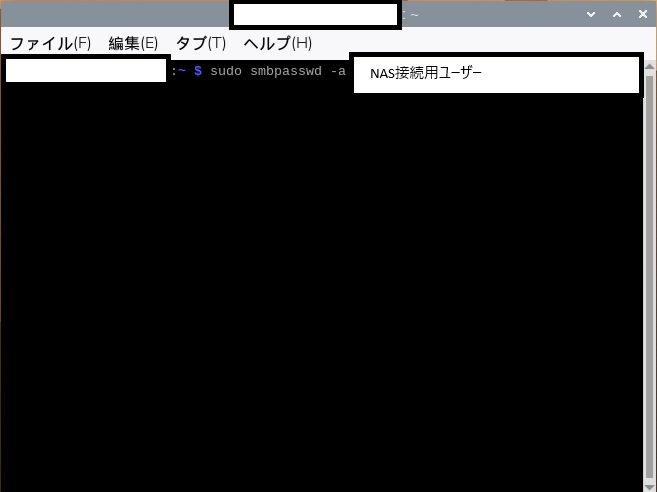
設定したいパスワードを2回入力する。 - sambaのサービスをリスタートする
sudo systemctl restart smdb nmdb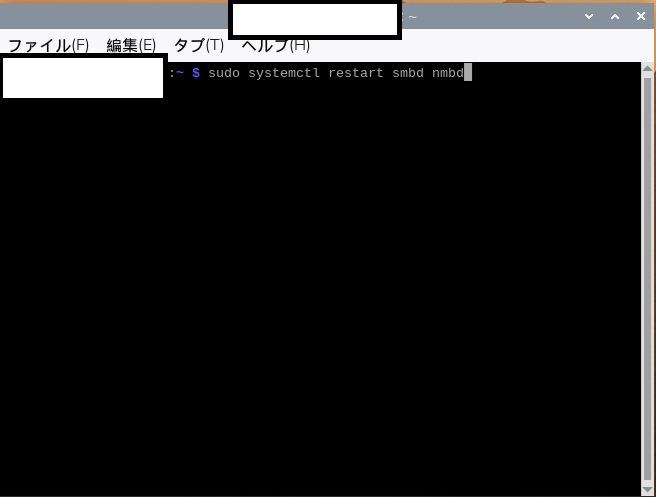
wsdd2インストール
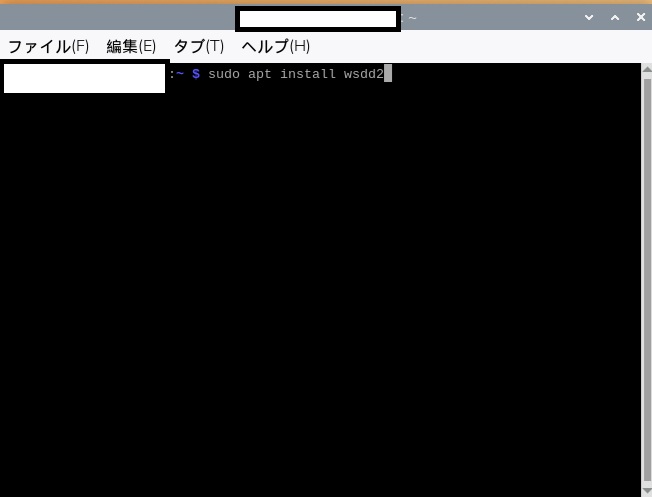
このままだとWindows上のネットワークに表示されないのでwsdd2をインストールします。
sudo apt install wsdd2
インストールが終わったら念のためrebootします。
各機器からの接続方法
Windows
ネットワーク上に「①hostname」が表示されるのでクリックします。
IDとパスワードを要求されるので、↑の項目で設定した
NAS用のユーザーとパスワードを入力します。
iPad
ファイルアプリの場合:
サーバー接続→”①hostname”.local→↑の項目で設定したNAS用ユーザー+パスワード入力
VLCの場合:
サーバーに接続
↓
サーバー:”①hostname”.local
ポート番号:入力しない
ユーザー:↑の項目で設定したNAS用ユーザー
パスワード:↑の項目で設定したNAS用パスワード
ワークグループ:家庭内のネットワークグループ名(デフォルトだとWORKGROUP)
Android
サーバーアドレス:①hostname
ポート:445
ユーザー:↑の項目で設定したNAS用ユーザー
パスワード:↑の項目で設定したNAS用パスワード
まとめ
① Raspberry PiのOS設定:30分
② Sambaのインストール:5分
③ 外付けHDDのマウント設定:20分
④ smb.confの設定:10分
⑤ wsdd2のインストール:5分
⑥ 各デバイス設定:各5分
PR
■今使っているインターネット回線
キャッシュバックがすごいので3年契約の総額で考えたら一番安かった(戸建てプランの場合)
■私が使っている推しクレジットカード


コメント